
Commesse.Cloud · Funktionen
Stundenzettel
Erfassen Sie die Stunden dort, wo die Arbeit entsteht, statt sie am Monatsende zu rekonstruieren. Der Stundenzettel zeigt die Woche wie eine Zeiterfassungstabelle: eine Zeile pro Projekt und Arbeitspaket, eine Spalte pro Tag – dazu eine Tagesansicht, die für das Smartphone gemacht ist.
Kostenlos starten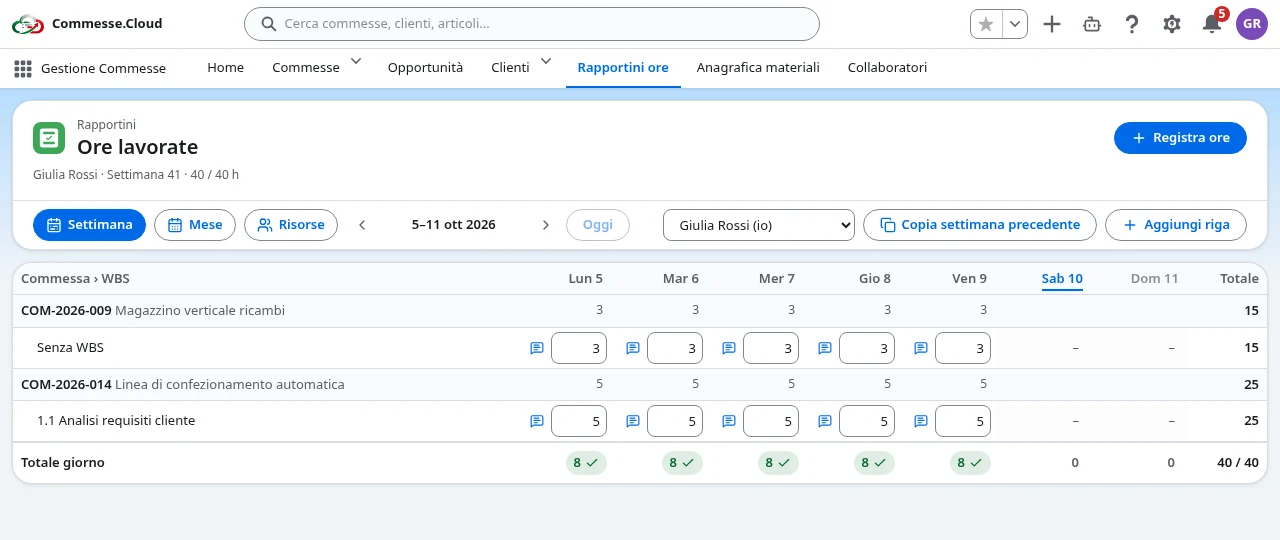
Stundenzettel in Ihrem Projekt
Wochenraster, direkt bearbeitbar
Tragen Sie die Stunden direkt in die Zellen ein und springen Sie mit Enter oder Tab zur nächsten Zelle: Gespeichert wird automatisch. Zeilen erscheinen von selbst für die Projekte, an denen Sie zuletzt gearbeitet haben; häufig genutzte Zeilen fixieren Sie mit der Pinnadel, und die Vorwoche kopieren Sie mit einem Klick.
Stunden und WBS am selben Tag
Jede Zeile entspricht einem Projekt und seinem optionalen Arbeitspaket. Am selben Tag können Sie mehrere Einträge in derselben Zeile erfassen, jeden mit eigenen Notizen: Die Zelldetails zeigen alle an und ermöglichen es, sie zu bearbeiten oder zu löschen.
Unvollständige Tage im Blick
Die Tagessumme wird im Verhältnis zu 8 Stunden eingefärbt: grün, wenn vollständig, gelb, wenn unvollständig, rot, wenn Stunden fehlen. Der Monatskalender zeigt auf einen Blick, welche Tage noch zu vervollständigen sind, und fasst die Stunden nach Projekt zusammen.
Teamansicht und rollenbasierter Zugriff
Administratoren und Projektmanager sehen die Stunden aller Ressourcen der Woche und öffnen den Stundenzettel jeder Person mit einem Klick. Administratoren sehen alle Ressourcen, Projektmanager die der ihnen zugewiesenen Projekte; Mitarbeitende erfassen ihre eigenen Stunden auf ihren Projekten. Vertriebsmitarbeiter haben keinen Zugriff auf die Stundenzettel.
Schritt für Schritt
Im Arbeitsalltag
- 1Öffnen Sie die Woche: Die Zeilen der zuletzt bearbeiteten Projekte stehen schon bereit.
- 2Tragen Sie die Stunden in die Zellen ein und ergänzen Sie bei Bedarf Notizen in den Details.
- 3Prüfen Sie die markierten Tage im Monatskalender und vervollständigen Sie sie.
Stunden, sauber nach Projekt und Aufgabe geordnet und direkt nutzbar für die Kontrolle der Istwerte.